التفعيل في ٤ خطوات
عشر دقائق تقريبًا، ولا تحتاج أي خبرة تقنية. الصور توضيحية لكل خطوة.
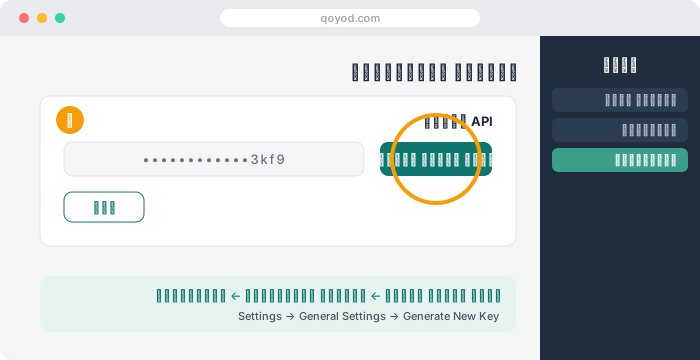
١ · انسخ مفتاح قيود
في قيود: الإعدادات ← الإعدادات العامة، وستجد حقل API key فانسخه. إن لم يظهر مفتاح بعد، اضغط زر GENERATE API أسفل الصفحة ثم انسخه. هذا المفتاح هو إذن القراءة والكتابة في دفاترك، فلا تشاركه مع أحد — ستلصقه في موقعنا نحن فقط.
٢ · أضف الموصّل في تطبيق الذكاء الاصطناعي
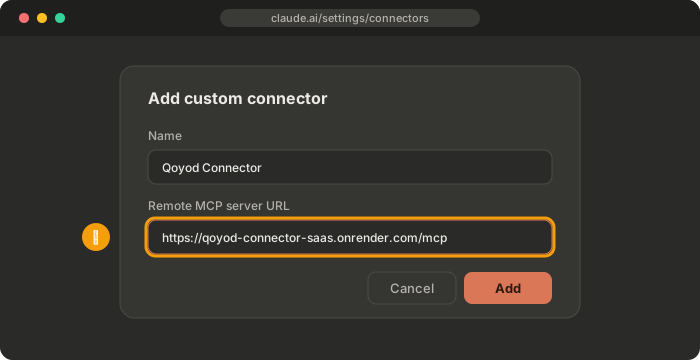
انسخ هذا الرابط:
https://qoyod-connector-saas.onrender.com/mcp
- Claude: الإعدادات ← Connectors ← Add custom connector ← الصق الرابط ← Add.
- ChatGPT: فعّل Developer mode من الإعدادات، ثم أضف الرابط كتطبيق.
٣ · سجّل الدخول والصق المفتاح
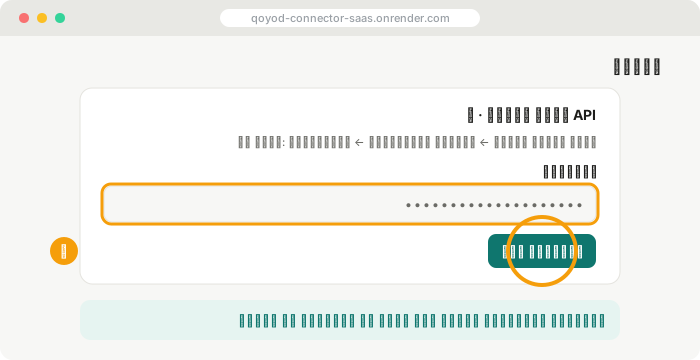
سيفتح التطبيق صفحتنا: ادخل بحساب Google، والصق مفتاح قيود من الخطوة ١، ثم اضغط السماح (Allow). نتحقق من المفتاح مع قيود قبل حفظه، ويُخزَّن مشفّرًا.
٤ · أرسل أول فاتورة
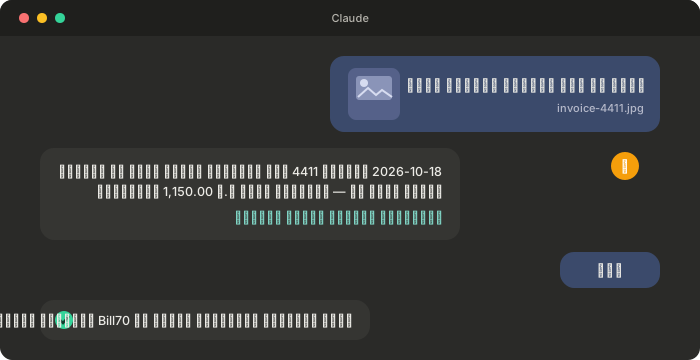
في المحادثة أرسل صورة الفاتورة واكتب مثلًا: «أدخل فاتورة المورد هذه في قيود». سيعرض عليك الملخص أولًا، وبعد موافقتك تُحفظ مسودة يعتمدها المحاسب في قيود.
رسائل أخرى تعمل مباشرة
- «أنشئ فاتورة مبيعات من هذه الصورة».
- «هل سجلنا فاتورة رقم 4411 من شركة النور من قبل؟»
- «كم إجمالي فواتير المشتريات هذا الشهر؟»
- «طابق كشف الحساب البنكي هذا مع قيود» — مطابقة البنك.
- «راجع عهدة أحمد وطابقها مع مصروفاته المسجلة» — مطابقة العهد.
أسماء القوائم في التطبيقات قد تتغير. قد يتطلب تطبيقك خطة مدفوعة للموصّلات المخصصة. تواجه مشكلة؟ الأسئلة الشائعة أو راسلنا: sales@mea-is.com
خدمة مستقلة، غير تابعة لشركة قيود. · من عائلة أوصل · الخصوصية · الشروط · sales@mea-is.com